Subscribe to this Blog via Email :

PERSURA

PERSURA
PERAYAAN NATAL DAN PELANTIKAN PANITIA PERSURA DPC MEDAN HELVETIA

ANIES - MUHAIMIN

ANIES - MUHAIMIN
ANIES - MUHAIMIN

PRABOWO - GIBRAN

PRABOWO - GIBRAN
PRABOWO - GIBRAN

GANJAR - MAHFUD

GANJAR - MAHFUD
GANJAR - MAHFUD

Tuesday, March 31, 2020

Menjalankan MS-Word dan Menyimpan Dokumen

Menjalankan MS-Word


Dalam lingkungan MS Windows untuk menjalankan pengolah kata Microsoft
Word, dapat dilakukan dengan beberapa cara antara lain:
a. Melalui Start
Langkah-langkahnya adalah:
Klik strart > All Programs, baru masuk ke folder MS Office. > Klik
Microsoft Word 2007


                                                    Gambar Cara Membuka MS. WORD

b. Dari shortcut yang terdapat dalam desktop yang sebelumnya kita buat
terlebih dahulu : Doble Klik Ms. Word 2007

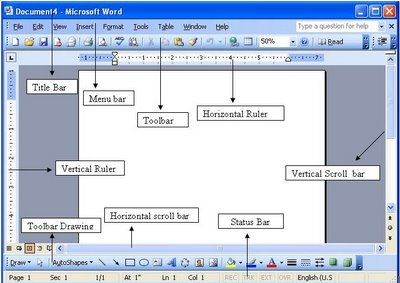
Aplikasi MS Word akan menampilkan lingkungan kerja sebagai berikut :

Pelajaran TIK : Lingkungan Kerja Microsoft Word

                    Gambar Lingkungan kerja MS Word

Operasi Dasar

a. Membuat Dokumen Baru
Untuk membuat dokumen yang baru juga memiliki lebih dari satu cara :
1) Klik Office Button > New


2) Pada Kotak Dialog yang muncul Pilih > Blank Document > klik tombol Create.


3) Untuk membuat dokumen baru dari Templates, pilih pada bagian kelompok Templates, Klik Tombol Create.


4) Pada windows yang muncul, letakkan kursor dimana anda akan mulai mengetik.


5) Dengan keyboard shortcut Ctrl + N, Terus klick Icon New

b. Menyimpan Dokumen
Setelah bekerja dengan dokumen yang baru kita perlu melakukan
penyimpanan terhadap dokumen tersebut untuk mengantisipasi bila
nanti kita perlu bekerja dengan dokumen itu kembali. Cara-cara yang bisa
dilakukan adalah :
1) Klik Office Button > Save
justsave1

2) Dengan keyboard shortcut Ctrl + S
3) Dan klik pada icon save

Dalam menu File juga terdapat perintah Save As yang dimaksudkan
untuk menyimpan file yang sudah ada sebelumnya dengan nama
yang lain. Hal ini ditujukan bila kita ingin melakukan perubahan
terhadap sebuah file namun file aslinya masih tetap kita
pertahankan.


Pengolah Kata (MS-WORD)

Pengolah Kata (MS-WORD)


1. Definisi Perangkat Lunak Pengolah Kata
Perangkat Lunak Word Processor (salanjutnya disebut pengolah kata)
adalah suatu program pengolah dokumen berisi teks dan gambar yang
memiliki banyak keistimewaan dan sangat profesional dibanding dengan
program teks yang sudah ada.
Saat ini sudah terdapat banyak sekali Perangkat Lunak pengolah kata
yang bisa mengerjakan bermacam-macam tugas yang sangat kompleks.
Contoh-contohnya adalah Wordstar, ChiWriter, WordPerfect, MS Work,
Microsoft Word, K Writer dan Amilpro.
Ciri khas Perangkat Lunak pengolah kata secara umum adalah
mengolah mulai dari karakter, kata, kalimat, yang akhirnya membentuk
suatu paragraf, sekumpulan paragraf membentuk satu halaman, dan
kumpulan halaman membentuk sebuah naskah yang dalam hal ini disebut
sebagai file atau dokumen.
Kemampuan utama Perangkat Lunak pengolah kata meliputi penulisan,
pembentukan (formatting) penambahan, penghapusan, penyimpanan dan
pencetakan.

2. Mengetik 10 Jari
Untuk apa belajar mengetik 10 jari apabila dengan “11” jari saja
pekerjaan sehari-hari telah dapat dilakukan ? Mungkin pertanyaan tersebut
akan terlontar apabila melihat tujuan kegiatan belajar ini.
Memang seorang kadang tidak membutuhkan kecepatan dan
kepandaian mengetik 10 jari seperti seorang sekretaris, tetapi apabila
dihadapkan pada suatu keadaan yang baru, dimana kecepatan merupakan
sebuah tuntutan, maka mengetik 10 jari dengan cepat dan tepat adalah
sebuah keharusan. Pada praktikum ini juga menekankan kepada dasar-dasar mengetik 10 jari yang dilengkapi dengan latihan dan struktur tombol dan posisi tangan pada keyboard.

3. Struktur Tombol Pada Keyboard
Secara umum, struktur tombol pada keyboard terbagi atas 4, yaitu:
1. Tombol Ketik (typing keys)
Tombol ketik adalah salah satu bagian dari keyboard yang berisi huruf
dan angka serta tanda baca (QWERTY).
2. Numeric keypad
Numeric keypad merupakan bagian khusus dari keyboard yang berisi
angka dan sangat berfungsi untuk memasukkan data berupa angka dan
operasi perhitungan. Struktur angkanya disusun menyerupai kalkulator
dan alat hitung lainnya.
3. Tombol Fungsi (Function Keys)
Tombol ini dapat dipergunakan sebagai perintah khusus yang disertakan
pada sistem operasi maupun aplikasi
4. Tombol kontrol (Control keys)
Tombol ini menyediakan kontrol terhadap kursor dan layar. Tombol
yang termasuk dalam kategori ini adalah 4 tombol bersimbol panah di
antara tombol ketik dan numeric keypad, home, end, insert, delete, page
up, page down, control (ctrl), alternate (alt) dan escape (esc)

STRUKTUR TOMBOL PADA KEYBOARD - SMK BISA, SMK CERDAS
                                    Gambar 1. Tombol Keyboard


4. Posisi Tangan Pada Keyboard

Cara Ingin Mengetik Dengan Cepat | Kursus Website & Jasa Pembuatan ...

Posisi Jari Pada Keyboard
                       Gambar 2. Posisi Tangan pada Keyboard

Tangan Kiri

Jari Kelingking
Baris Pertama : ` dan 1
Baris Kedua : Tab dan Q
Baris Ketiga : Capslock dan A
Baris Keempat : Shift kiri dan Z
Baris Kelima : Ctrl dan Windows
=====

Jari Manis :
Baris Pertama : 2 dan 3
Baris Kedua : W
Baris Ketiga : S
Baris Keempat : X
====

Jari Tengah :
Baris Pertama : 4
Baris Kedua : E
Baris Ketiga : D
Baris Keempat : C
===

Jari Telunjuk : 
Baris Pertama : 5 dan 6
Baris Kedua : R dan T
Baris Ketiga : F dan G
Baris Keempat : V dan B
====

Ibu Jari : 
Baris Kelima = Alt kiri dan Spasi

Tangan Kanan

Ibu Jari :
Baris Kelima = Alt kanan dan Spasi

Jari Telunjuk : 
Baris Pertama : 7 dan 8
Baris Kedua : Y dan U
Baris Ketiga : H dan J
Baris Keempat : N dan M
====

Jari Tengah : 
Baris Kedua : I
Baris Ketiga : K
Baris Keempat : ,
====

Jari Manis :
Baris Pertama : 9
Baris Kedua : O
Baris Ketiga : L
Baris Keempat : .
====


Friday, March 20, 2020

Cara Menambahkan Musik atau Audio Player Pada Artikel Blog

Cara Menambahkan Musik atau Audio Player Pada Artikel Blog


Memutar Lagu Menggunakan 4shared


4shared adalah situs berbagi file atau media secara bebas. Dengan motto "Cari, Simpan dan Bagikan dengan mudah", 4shared menerima berbagai macam data dan mengelompokkan beberapa jenis file untuk diakses secara online. Salah satunya adalah audio yang berformat mp3.

Dengan fitur embed yang disediakan 4shared, pengguna dapat memasang file audio seperti lagu yang tersimpan dalam database mereka untuk kemudian ditautkan pada halaman blog. Langkah-langkahnya sangat mudah.

1. Kunjungi situs: https://www.4shared.com/

2. Pada kolom pencarian masukkan judul lagu yang ingin ditampilkan pada blog.

3. Pilih file yang sesuai keinginan.

4. Klik tombol pasang dengan simbol </>.

5. Jenis tampilan audio boleh diatur terlebih dahulu melalui Ukuran dan Additional options.

6. Kalau sudah copy paste kode teks dengan elemen iframe. Formatnya kurang lebih seperti ini:

<iframe src='https://www.4shared.com/web/embed/audio/file/lVNe_CK4ce?type=NORMAL&widgetWidth=530&showArtwork=true&playlistHeight=0&widgetRid=372873724668' style='overflow:hidden;height:152px;width:530px;border: 0;margin:0;'></iframe>

7. Pasang pada salah satu bagian artikel. Selamat mendengarkan!

Jika audio yang ingin dipasang adalah data pribadi, maka silahkan daftar dulu lewat situs 4shared. Nanti Agan dapat mengupload file milik sendiri yang kemudian bisa dibagikan ke semua orang.


Menambahkan Musik Dari SoundCloud


Sama seperti 4shared, mayoritas netter pasti sudah tahu apa itu SoundCloud. SoundCloud adalah website komunitas pendengar musik dari para musisi populer dan indie di seluruh dunia. Berbeda dengan 4shared yang merupakan tempat beragam file, SoundCloud ditujukan hanya untuk file audio.

SoundCloud juga memiliki fitur embed yang bisa dimanfaatkan untuk menampilkan musik remix yang telah diupload oleh para kreator ke dalam blog pribadi. Langkah-langkahnya hampir sama.

1. Kunjungi situs: https://soundcloud.com/

2. Pada kolom pencarian ketikkan nama penyanyi atau musik yang ingin dipakai dalam post.

3. Klik judul yang sesuai dengan pilihan.

4. Klik tombol Share dan pilih tab Embed.

5. Melalui Options tampilan warna dapat diatur terlebih dahulu sesuai selera.

6. Copy paste kode teks dan pasang pada paragraf postingan. Format kodenya seperti ini:

<iframe width="100%" height="300" scrolling="no" frameborder="no" allow="autoplay" src="https://w.soundcloud.com/player/?url=https%3A//api.soundcloud.com/users/338393003&color=%23ff5500&auto_play=false&hide_related=false&show_comments=true&show_user=true&show_reposts=false&show_teaser=true&visual=true"></iframe>

7. Putar dan mainkan!

Sekali lagi Agan bebas memasukkan audio milik sendiri melalui SoundCloud, tinggal daftar saja dan gratis digunakan untuk mengupload file audio apa saja asal sesuai dengan aturan atau tidak melanggar peraturan situs.


Memasang Audio Lewat Google Drive


Kalau 2 teknik diatas tidak cocok dengan apa yang Agan cari saat ini, maka cara yang ketiga ini mungkin yang paling sesuai terkait pemasangan audio pada artikel. Trik berikut adalah cara yang paling sering Syams gunakan untuk blog sendiri karena dirasa lebih simpel dan pas dengan kebutuhan blog.

Pada langkah ini, pemasangannya lewat file audio yang terdapat dalam Google Drive. Jika Agan mendaftar akun Google (Gmail), maka otomatis disediakan Google Drive sebagai fasilitas penyimpanan data online dengan ukuran standar 15 GB. Tentu bisa diupgrade jika punya modal tertentu. Atau bisa juga pakai Google Drive Unlimited yang lebih praktis dan murah.

Untuk menghemat waktu kita langsung saja pada tata caranya. Silahkan ikuti langkah-langkah berikut secara berurutan dengan saksama.

1. Login pada situs: https://drive.google.com/

2. Pada sidebar kiri, klik tombol Baru > Upload File. Masukkan file audio dengan format mp3.

3. Jika upload sukses, klik kanan pada file dan pilih Dapatkan link yang bisa dibagikan. Pastikan juga opsi Berbagi link: aktif.

4. Pastekan saja dulu tautan tersebut pada notepad atau sejenisnya. Contoh urlnya:

https://drive.google.com/open?id=1qLVx91FsoZbSSRRwCmiaDjdqEDv1uQFu

5. Kemudian copy paste kode di bawah berikut:

<audio controls="">
<source src="http://docs.google.com/uc?export=open&amp;id=xxxxxxxxxx" type="audio/mp3"></source>
</audio>

6. Selanjutnya ganti xxxxxxxxxx pada kode diatas dengan baris id yang terdapat dalam link mp3 Google Drive sebelumnya. Lihat yang bertanda merah. Nanti hasil akhirnya seperti ini:

<audio controls="">
<source src="http://docs.google.com/uc?export=open&amp;id=1qLVx91FsoZbSSRRwCmiaDjdqEDv1uQFu" type="audio/mp3"></source>
</audio>

7. Pasang dimana saja dalam artikel blog dan selamat menikmati!

(adsbygoogle = window.adsbygoogle || []).push({});